
接入 Dify
安装 Dify
如果您还没有安装 Dify,请参考 Dify 安装文档 安装。
在 AstrBot 中配置 Dify
在 WebUI 中打开「配置文件」,选择要修改的配置文件,进入「AI 配置」。点击标题右侧「更多操作」(…)→「更换执行方式」,选择「Dify」,阅读并勾选配置重置提示后点击「使用此方式」。确保「启用 AI」已打开,然后在本页填写连接参数。切换会重置当前执行方式的配置,详情见 Agent 执行器。
在 Dify 中,一个 API Key 唯一对应一个 Dify 应用。因此,您可以为不同配置文件填写不同的 API Key 来连接多个 Dify 应用。
AstrBot 的「应用类型」选项包括:
- chat
- chatflow
- agent
- workflow
TIP
请确保你在 AstrBot 里设置的 APP 类型和 Dify 里面创建的应用的类型一致。 
Chat 和 Agent 应用
按下图所示创建你的 Dify Chat 和 Agent 应用的密钥:
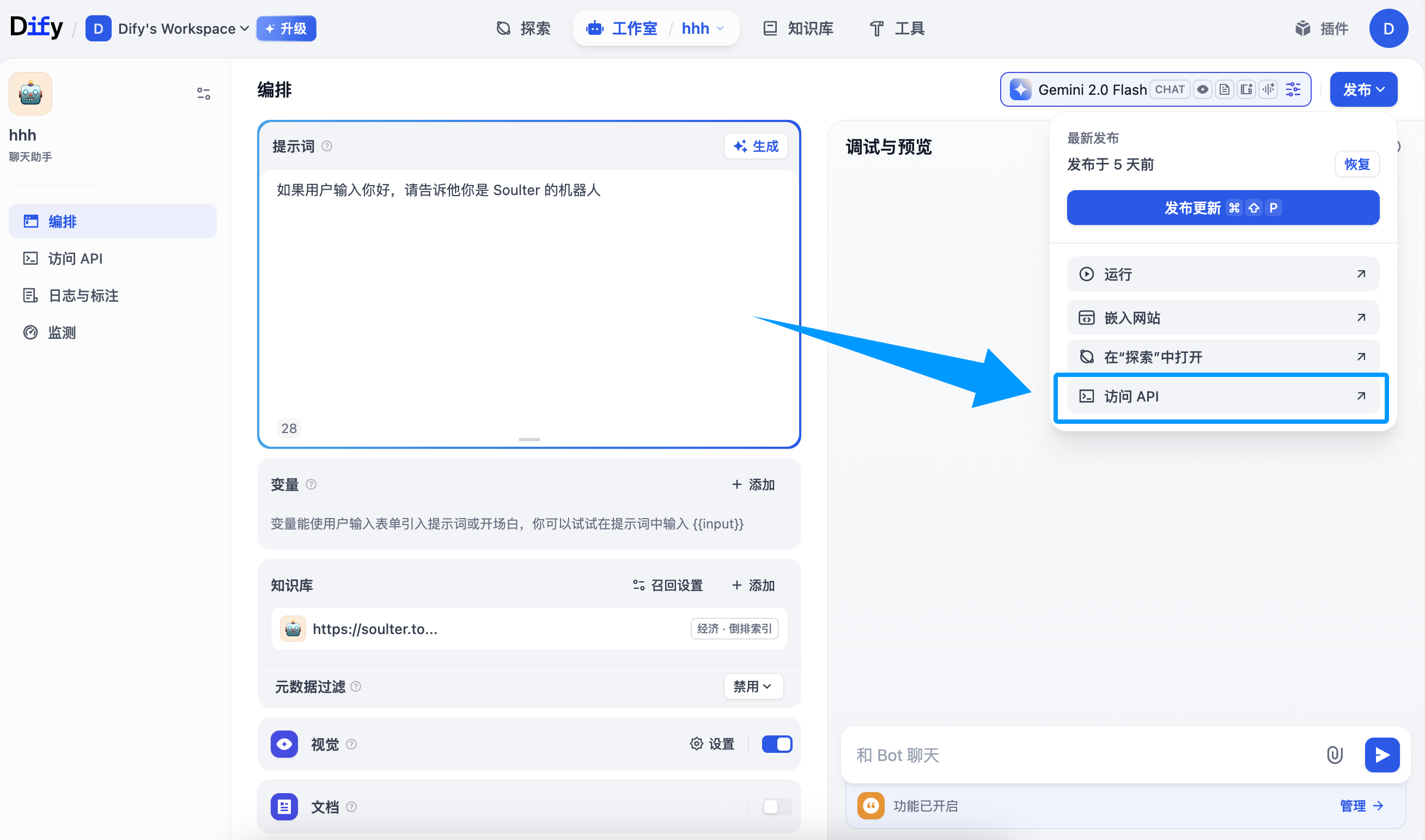
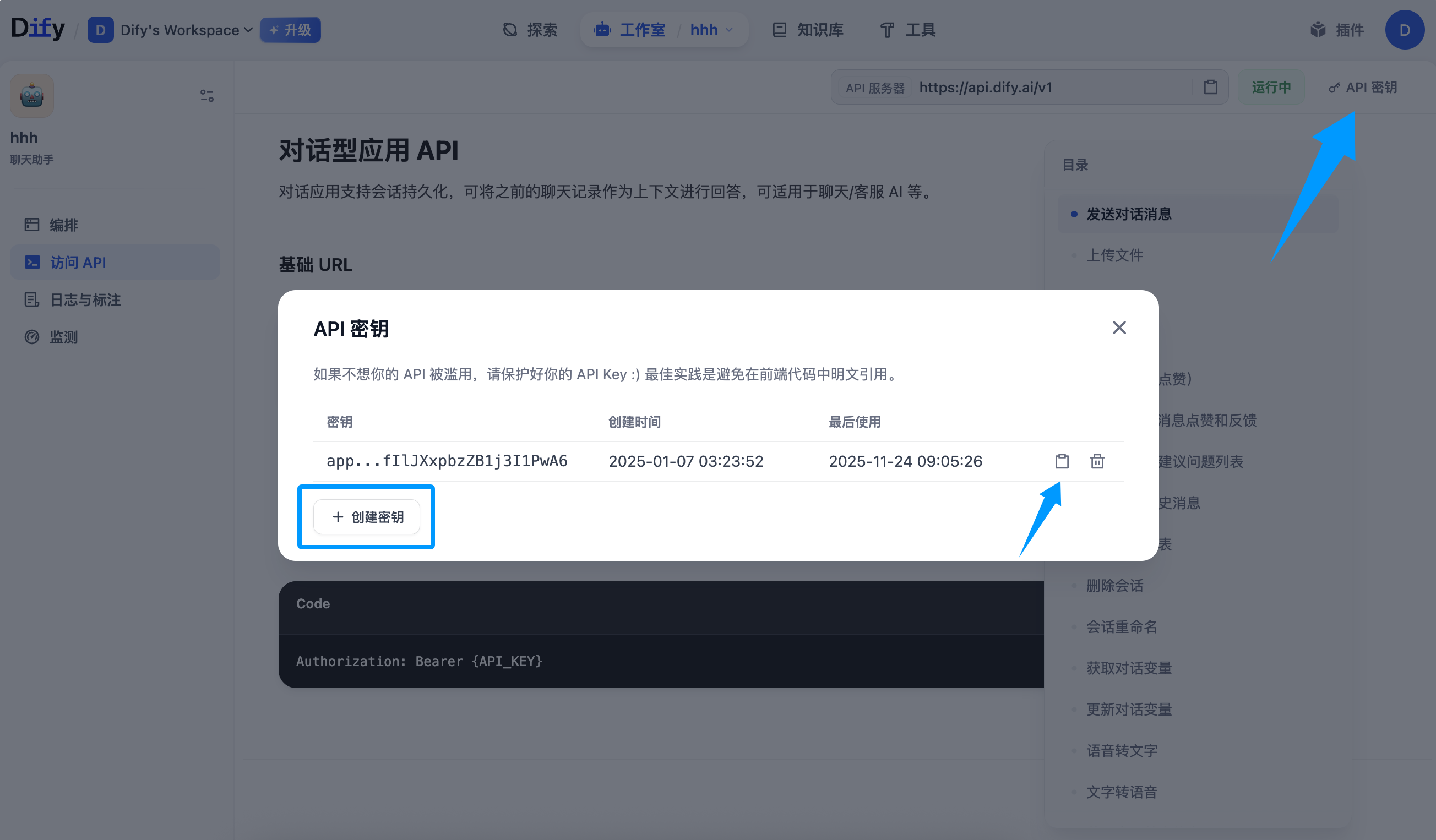
复制密钥并粘贴到配置中的 API Key 字段中,点击「保存配置」。
Workflow 应用
配置输入输出变量名
Workflow 应用接收输入变量,然后执行工作流,最后输出结果。
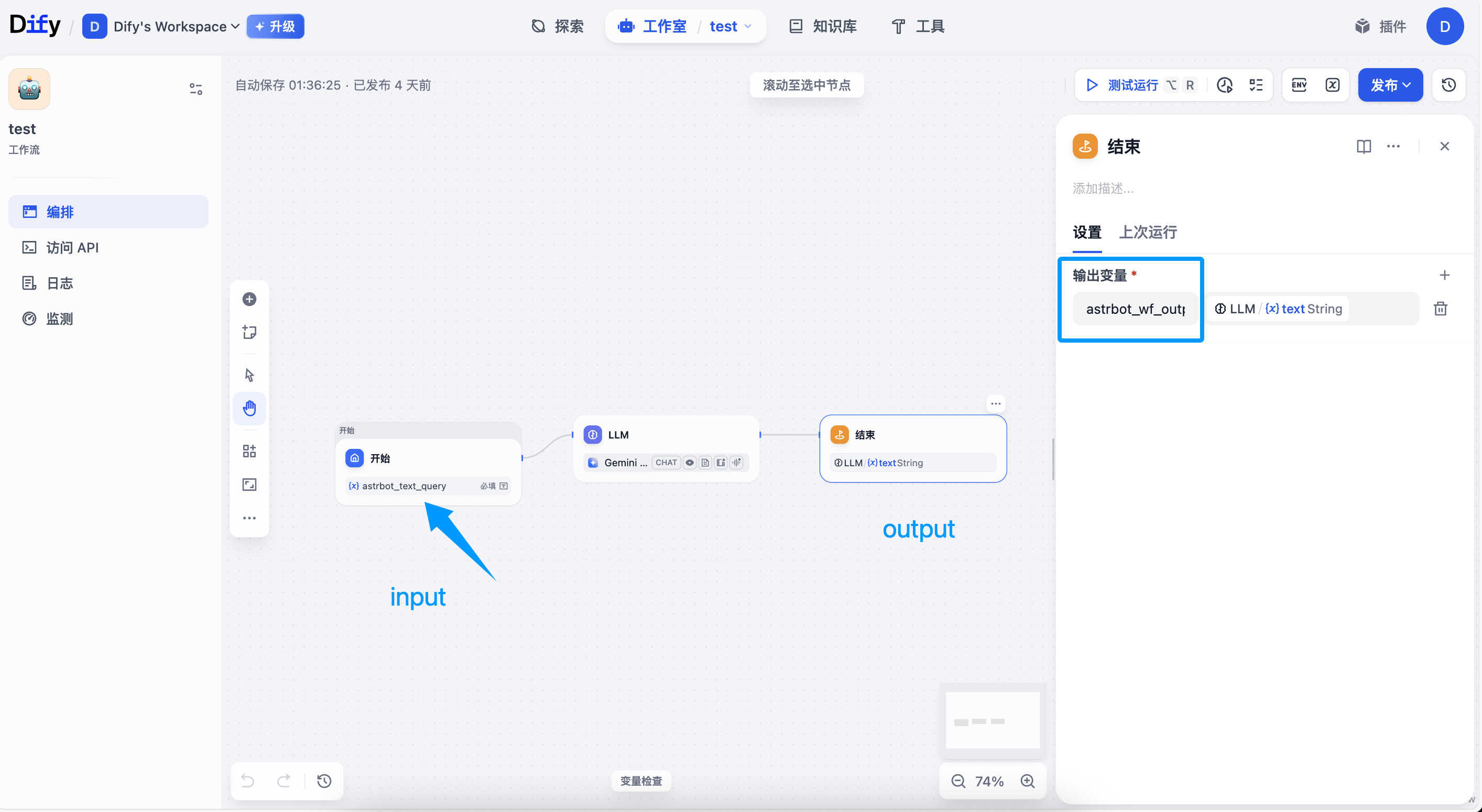
对于 Workflow 应用,AstrBot 在每次请求时会附上两个变量:
astrbot_text_query: 输入变量名。即用户输入的文本内容。astrbot_session_id: 会话 ID
你可以在配置中自定义输入变量名,即当前 Dify 设置中的「Prompt 输入变量名」。
您需要修改您的 Workflow 的输入的变量名以适配 AstrBot 的输入。
最终,Workflow 会输出一个结果,您可以自定义这个结果的变量名,即当前 Dify 设置中的「Workflow 输出变量名」,默认为 astrbot_wf_output。你需要在 Dify 的 Workflow 的输出节点中配置这个变量名,否则 AstrBot 无法正确解析。
创建 API Key
按下图所示创建你的 Dify Workflow 应用的 API Key:
点击右上角发布-访问 API-点击右上角 API 密钥-创建密钥,然后复制 API Key。
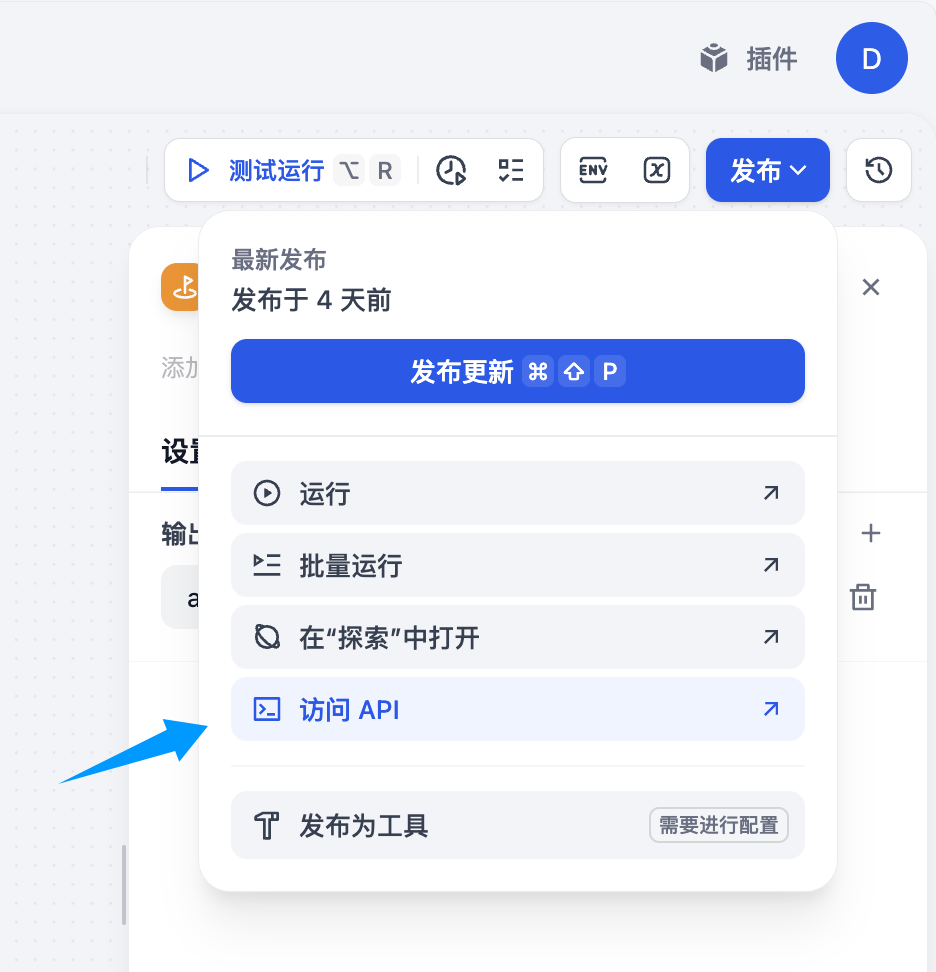
复制密钥并粘贴到配置中的 API Key 字段中,点击「保存配置」。
保存配置
填写完成后,点击右下角「保存配置」。该配置文件将直接使用上述执行方式和连接参数,无需另外创建或选择执行器提供商 ID。
附录:在聊天时动态设置输入 Workflow 变量(可选)
可以使用 /set 指令动态设置输入变量,如下图所示:
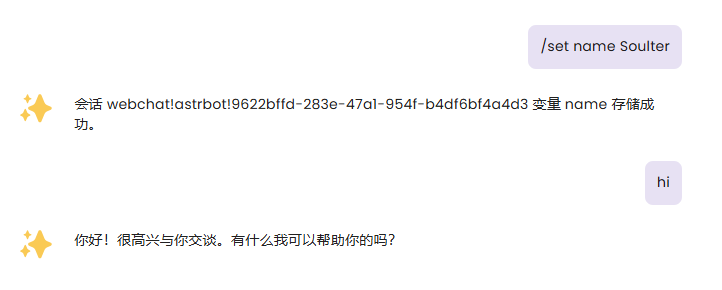
当设置变量后,AstrBot 会在下次向 Dify 请求时附上您设置的变量,以灵活适配您的 Workflow。

当然,可以使用 /unset 指令来取消设置的变量。
变量在当前会话永久有效。